文章管理
文章是网站内容的核心载体。本文档介绍如何通过后台撰写、编辑和管理文章。
文章列表
进入后台左侧菜单"文章",即可看到所有文章的列表页面。
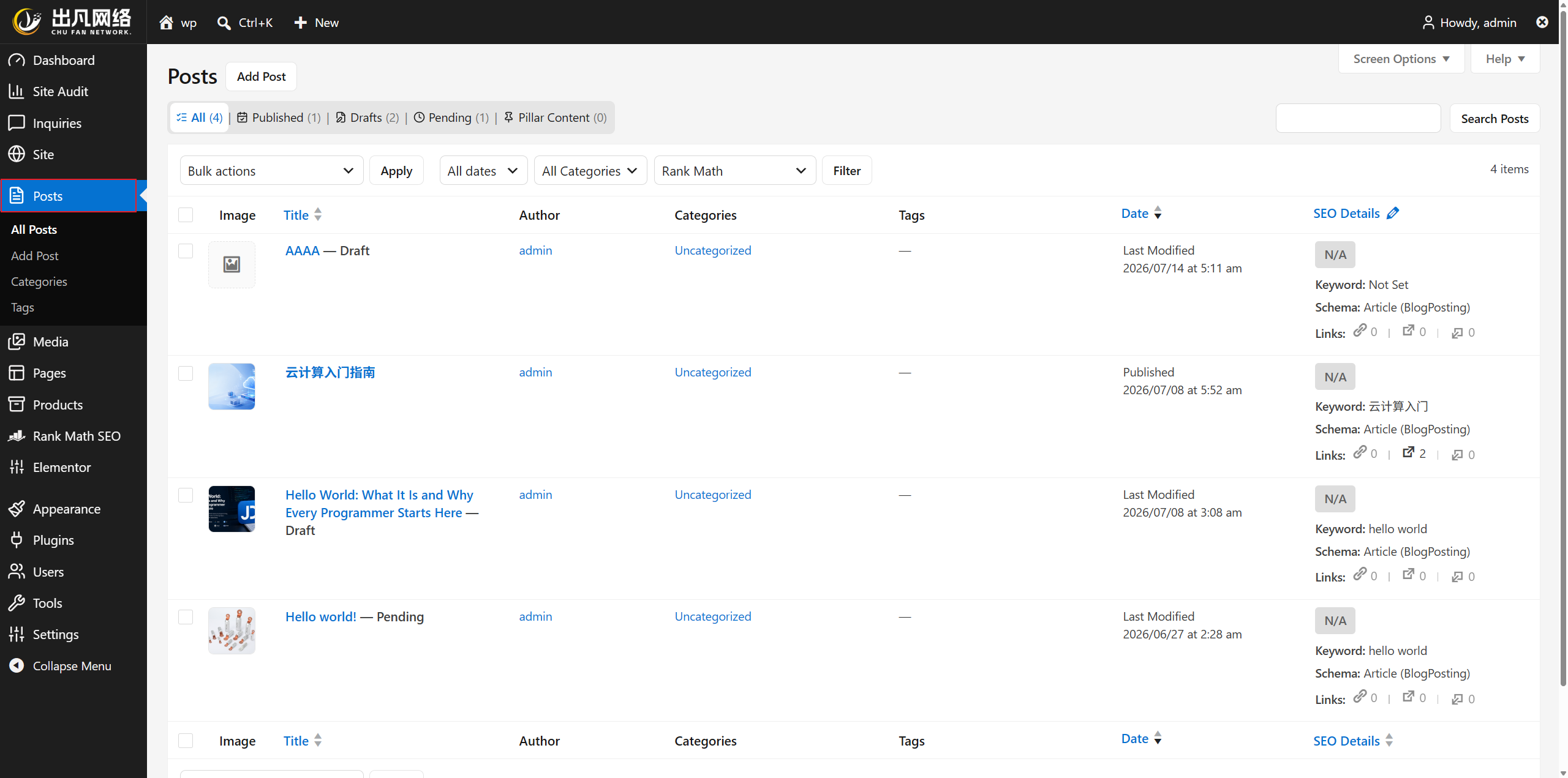
列表以表格形式展示,每行显示文章的标题、作者、分类、标签、评论数和发布日期等关键信息。顶部有搜索框和筛选下拉菜单,用于快速定位目标文章。
搜索与筛选
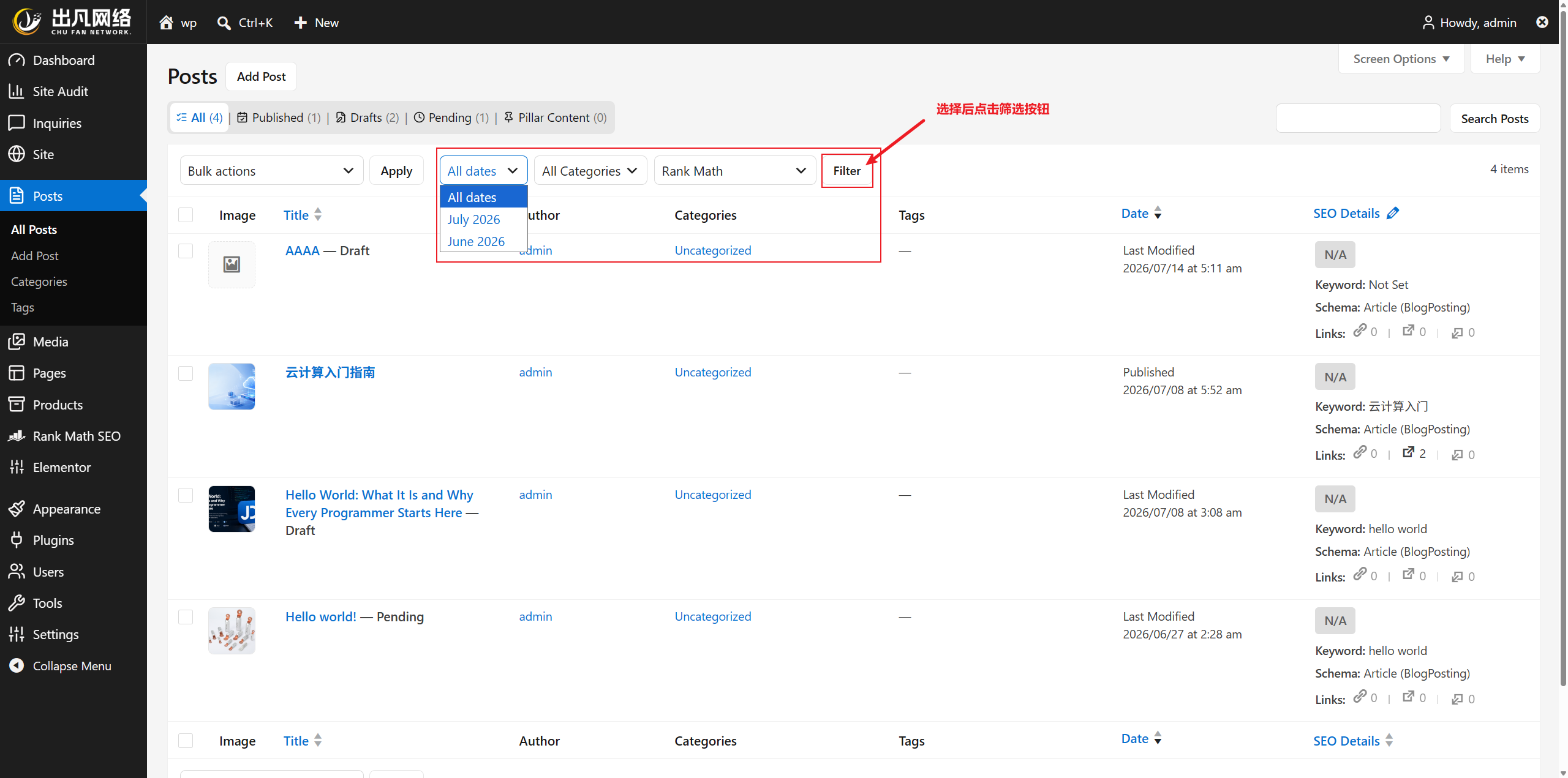
- 使用顶部的搜索框可按标题关键词快速查找
- 通过分类目录、标签等下拉筛选器缩小范围
- 支持按月份和文章状态(全部、已发布、草稿、回收站)进行过滤
- 筛选条件可叠加使用,多条件组合精确定位文章
文章状态
每篇文章都有对应的状态标识,在列表的"状态"列中以不同颜色的标签显示:
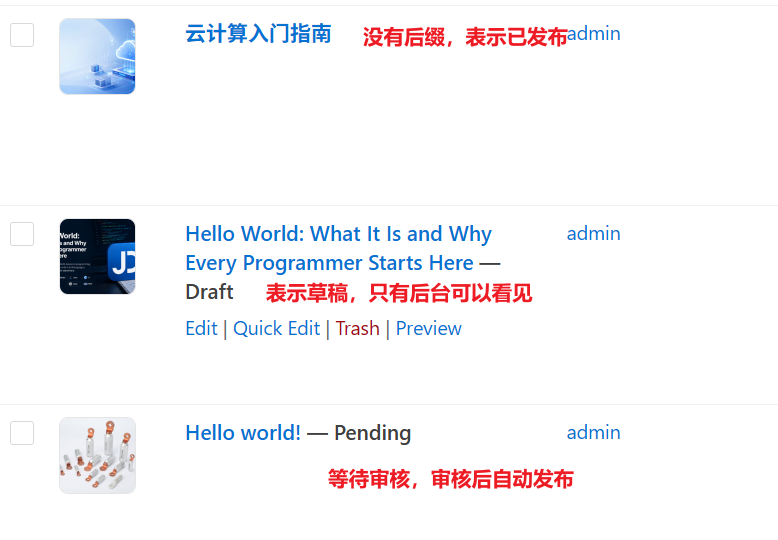
- 已发布 — 已对外公开可见,前端页面可正常访问
- 草稿 — 尚未完成,仅后台可见,前端不会展示
- 待审 — 已提交等待审核,审核通过后自动变更为已发布
批量操作
勾选多篇文章前的复选框后,列表顶部会出现"批量操作"下拉菜单:
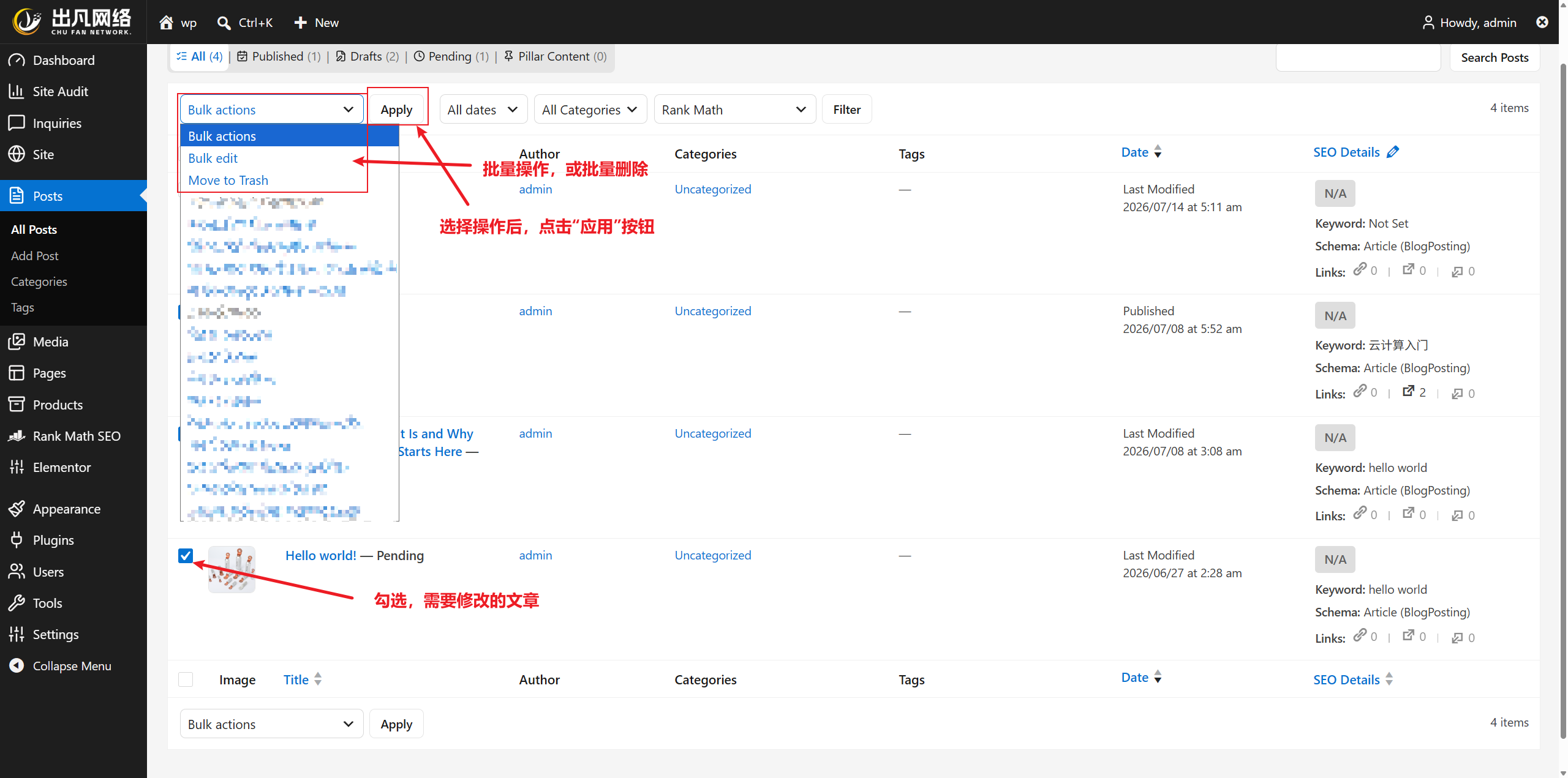
可执行的批量操作包括:
| 操作 | 说明 |
|---|---|
| 移至回收站 | 将选中文章批量软删除 |
| 修改分类 | 批量替换或追加分类目录 |
| 添加标签 | 批量添加标签 |
| 修改状态 | 统一改为草稿或已发布 |
选择操作后点击"应用"按钮即可执行。
撰写新文章
点击列表页顶部的"写文章"按钮,进入文章编辑器界面。
标题
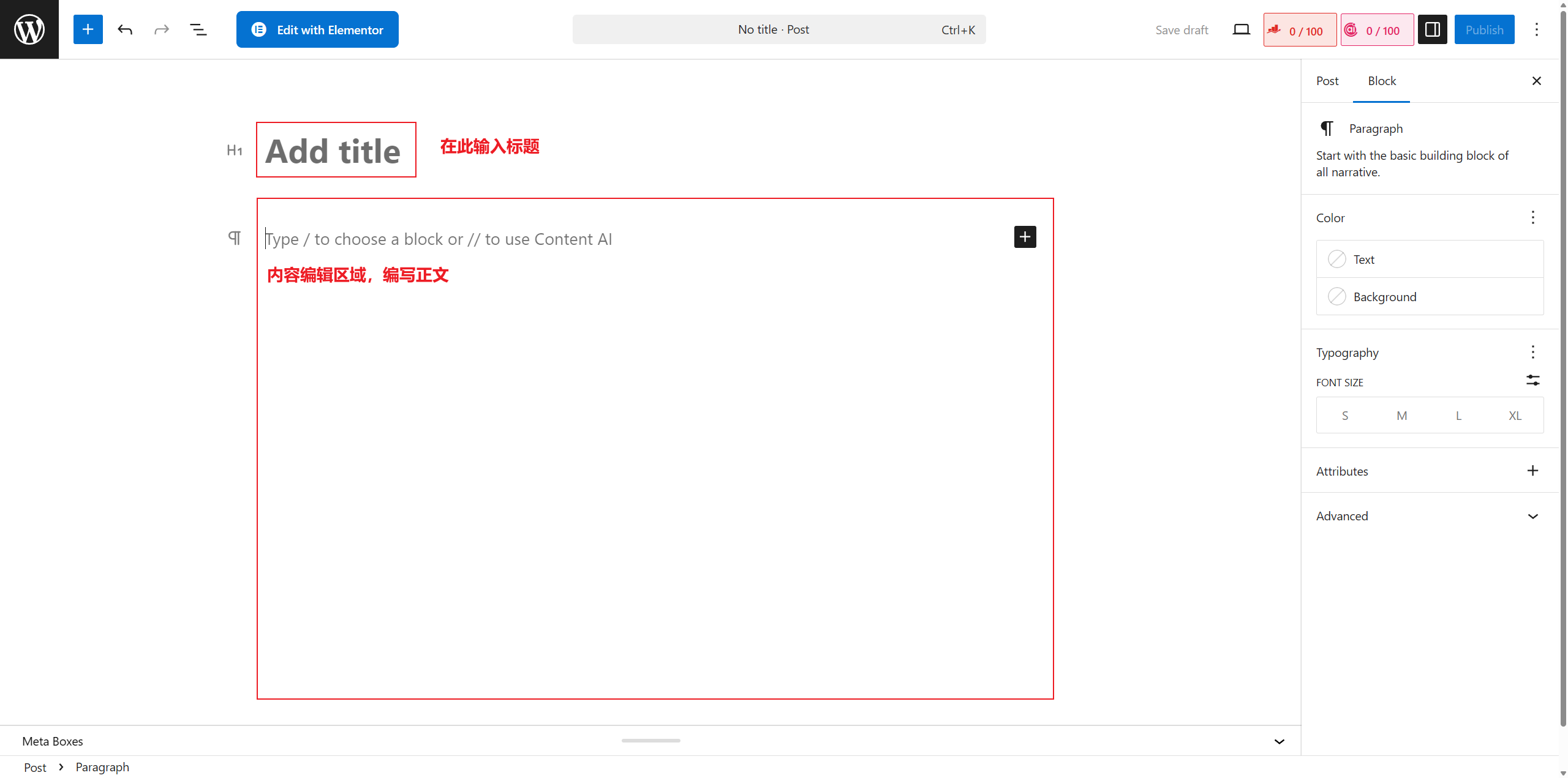
在页面顶部的标题框中输入文章标题。标题是用户搜索和识别文章的首要依据,建议:
- 简洁明确,控制在 55-65 个字符以内
- 包含核心关键词,有利于搜索引擎排名
- 避免使用特殊符号或过长的修饰语
文章编辑器基础使用
文章编辑器采用块(Block)作为基本组成单位。每一段内容(文字、图片、标题等)都是一个独立的块,你可以自由增删、移动和调整排列顺序。
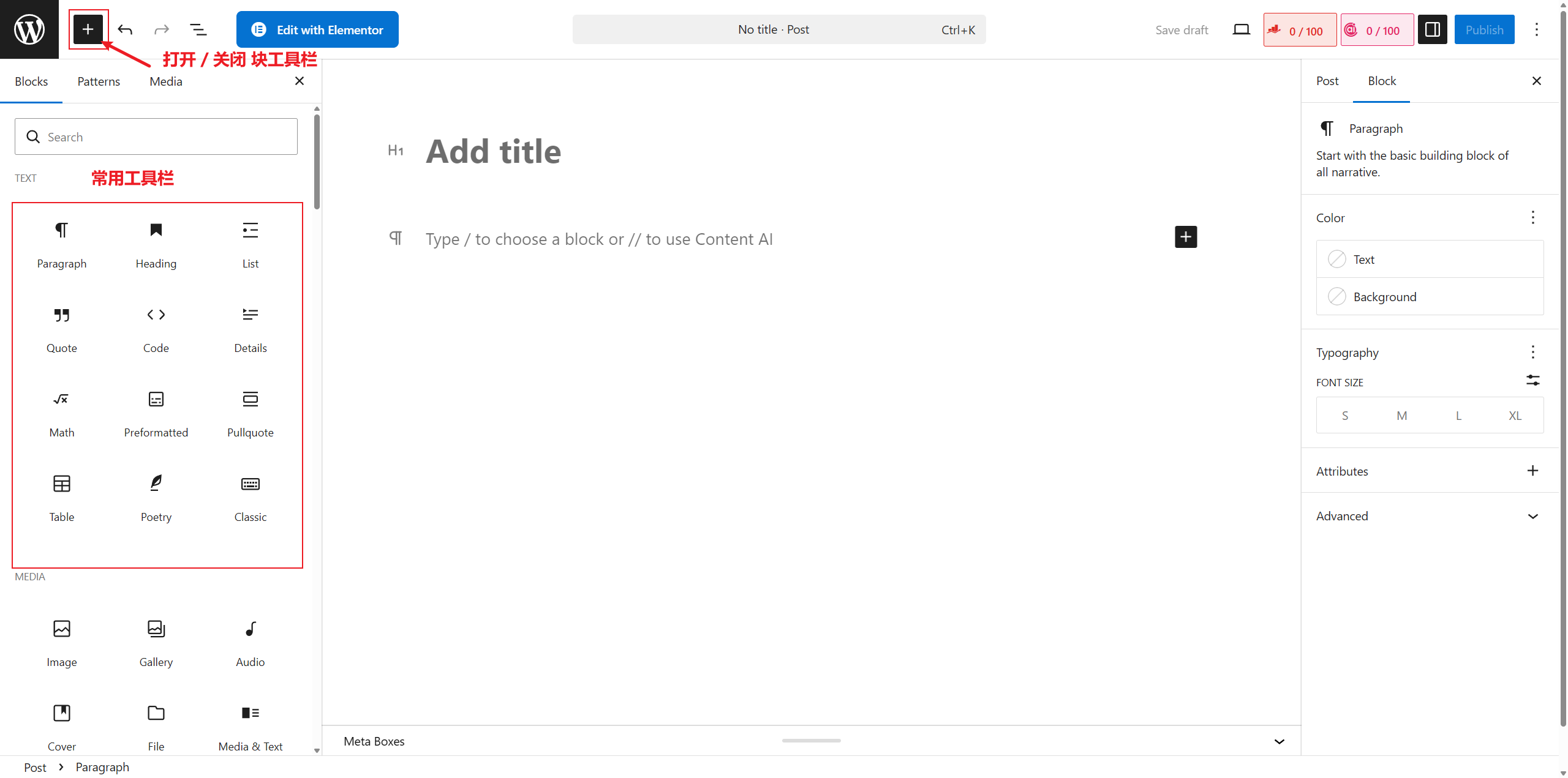
块的常用类型
| 块类型 | 图标 | 用途 |
|---|---|---|
| 段落 |  | 正文文本 |
| 标题 |  | 文章内小标题,可选择 H2 / H3 / H4 级别 |
| 图片 |  | 插入单张图片,支持设置对齐方式和说明文字 |
| 列表 |  | 有序列表或无序列表,支持多级嵌套 |
| 引用 |  | 引用外部内容,自动添加引用样式 |
| 按钮 |  | 添加行动号召按钮,可设置链接和样式 |
| 分隔线 |  | 内容区隔横线 |
| 代码 |  | 展示代码片段,带语法高亮 |
| 自定义 HTML |  | 嵌入自定义 HTML 代码 |
| 表格 |  | 创建表格展示结构化数据 |
| 视频 |  | 嵌入视频(支持上传或 URL) |
| 文件 |  | 上传并提供文件下载链接 |
添加块的方式
有三种方式可以向文章中插入新块:
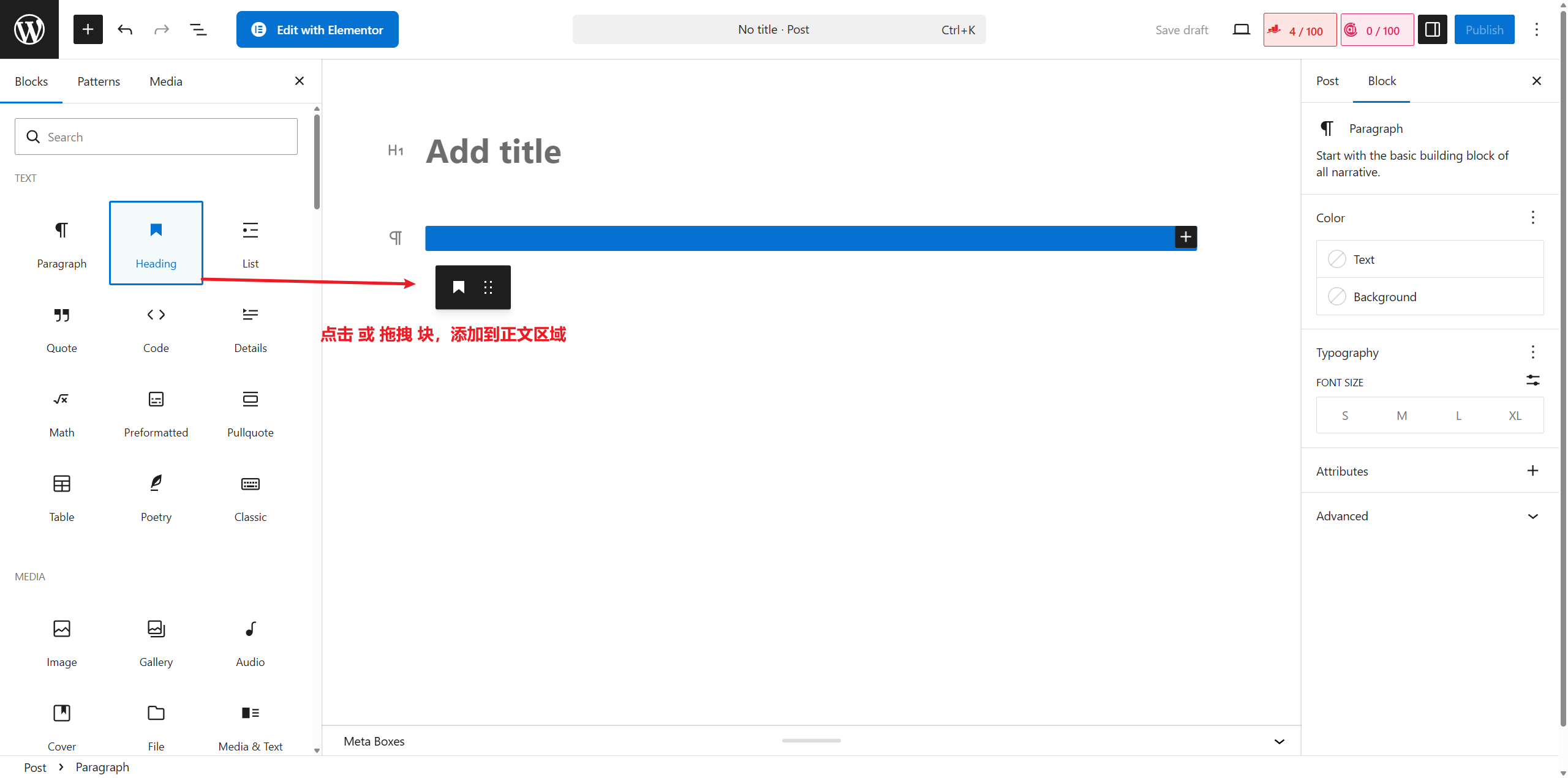
- 点击编辑器左上角的 "+" 按钮,从弹出的面板中选择块类型
- 在现有块的末尾直接按 回车键,会自动创建一个新的段落块
- 在某个块上方或下方点击出现的 "+" 按钮,可在该位置插入新块
块的操作
选中一个块后,该块左侧会出现拖动手柄(六点图标),顶部会出现块工具栏:
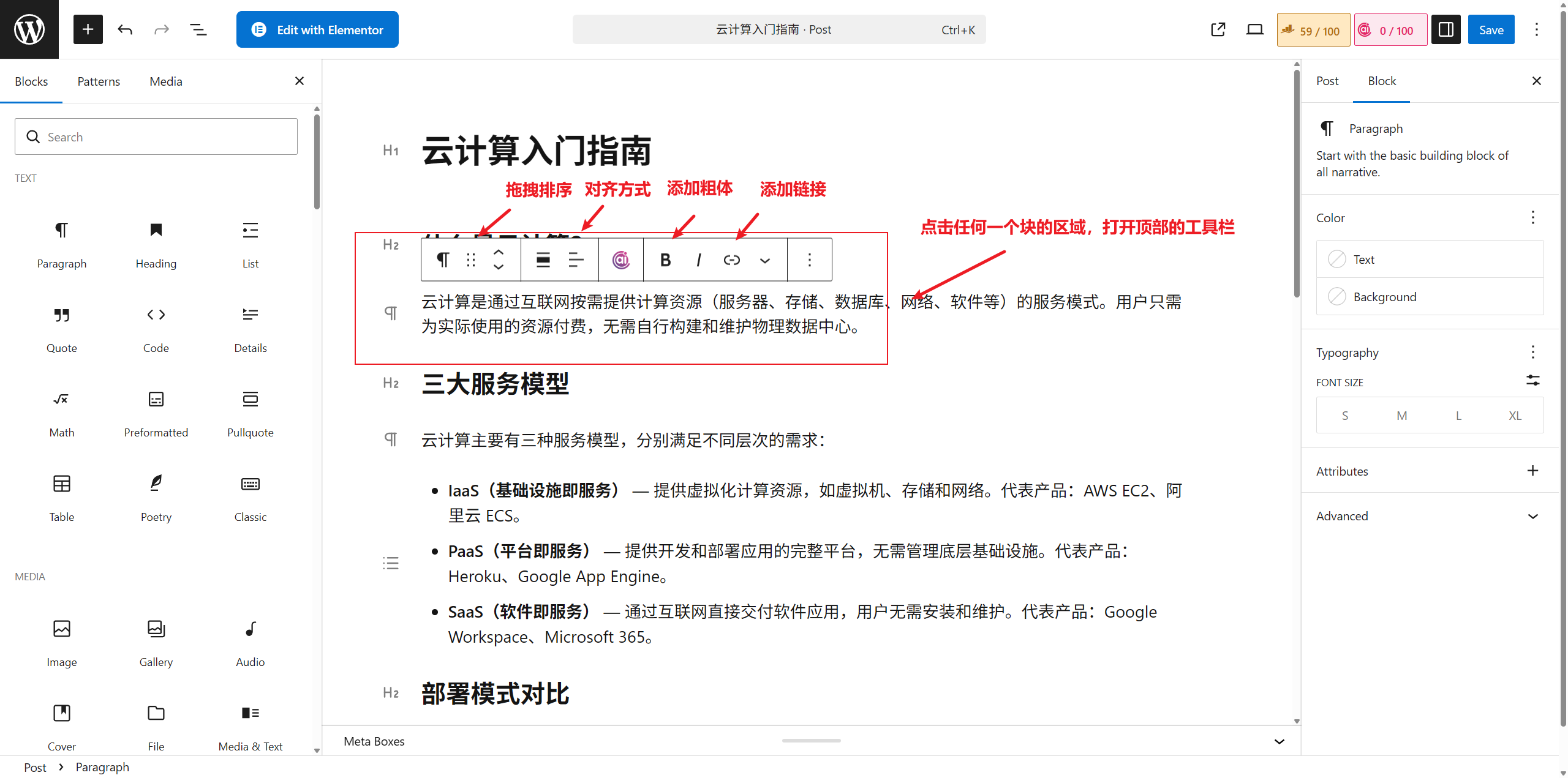
| 操作 | 方法 |
|---|---|
| 移动位置 | 拖拽左侧六点图标上下移动 |
| 复制 | 点击块工具栏的复制按钮 |
| 删除 | 点击块工具栏的删除按钮(垃圾桶图标) |
| 转换为其他类型 | 点击块工具栏的"变换"按钮,选择目标类型 |
| 调整设置 | 选中块后,右侧设置面板会显示该块的专属选项 |
段落块详细设置
选中段落块后,右侧设置面板提供以下选项:
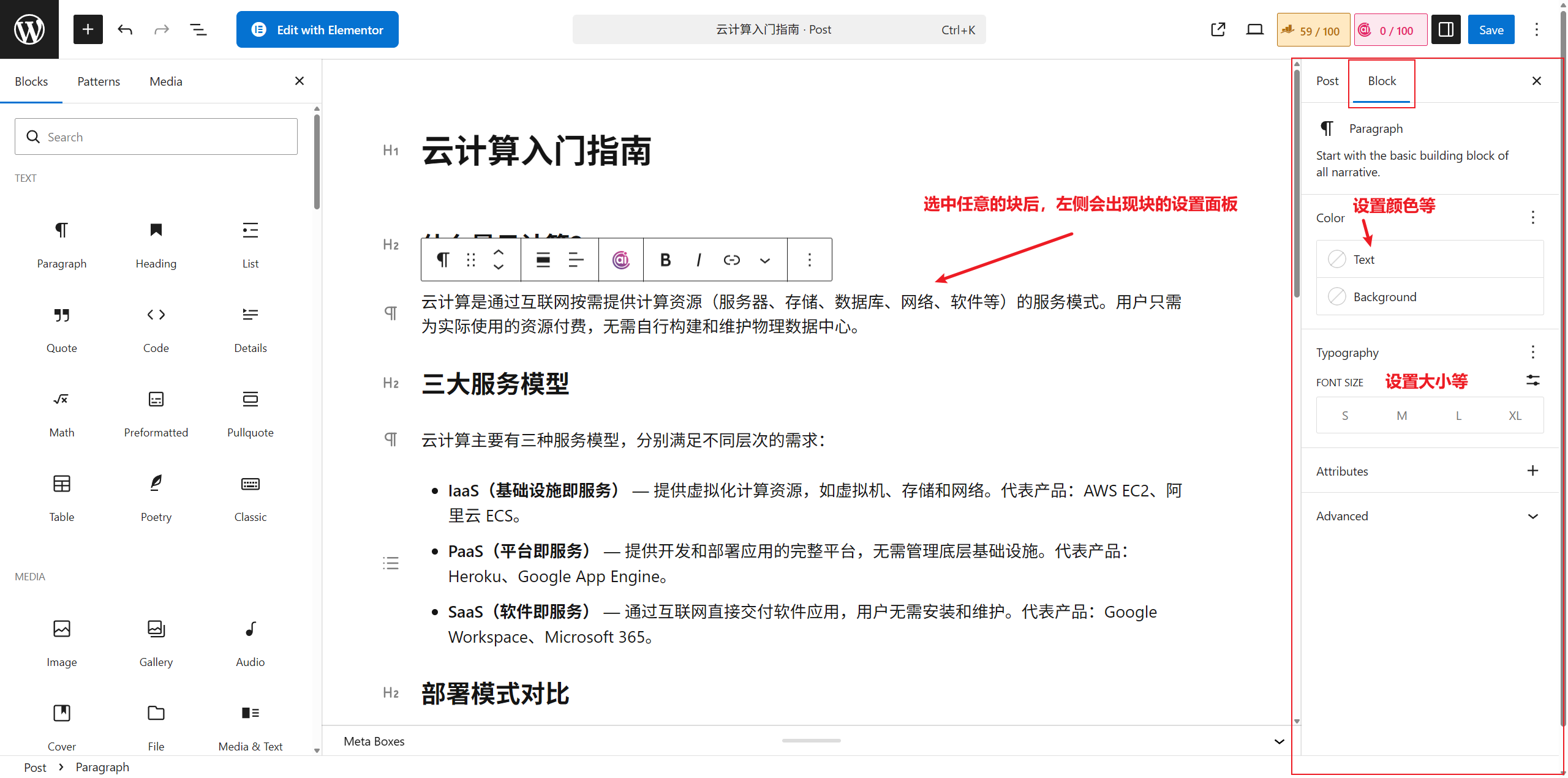
- 文字大小:可设置为默认、大号、小号或自定义
- 文字颜色:从预设色板中选择或自定义颜色
- 背景颜色:为段落添加背景色块
- 首行缩进:开启后段落首行自动缩进两个字符
- 额外 CSS 类:为高级用户提供的自定义样式钩子
图片块详细设置
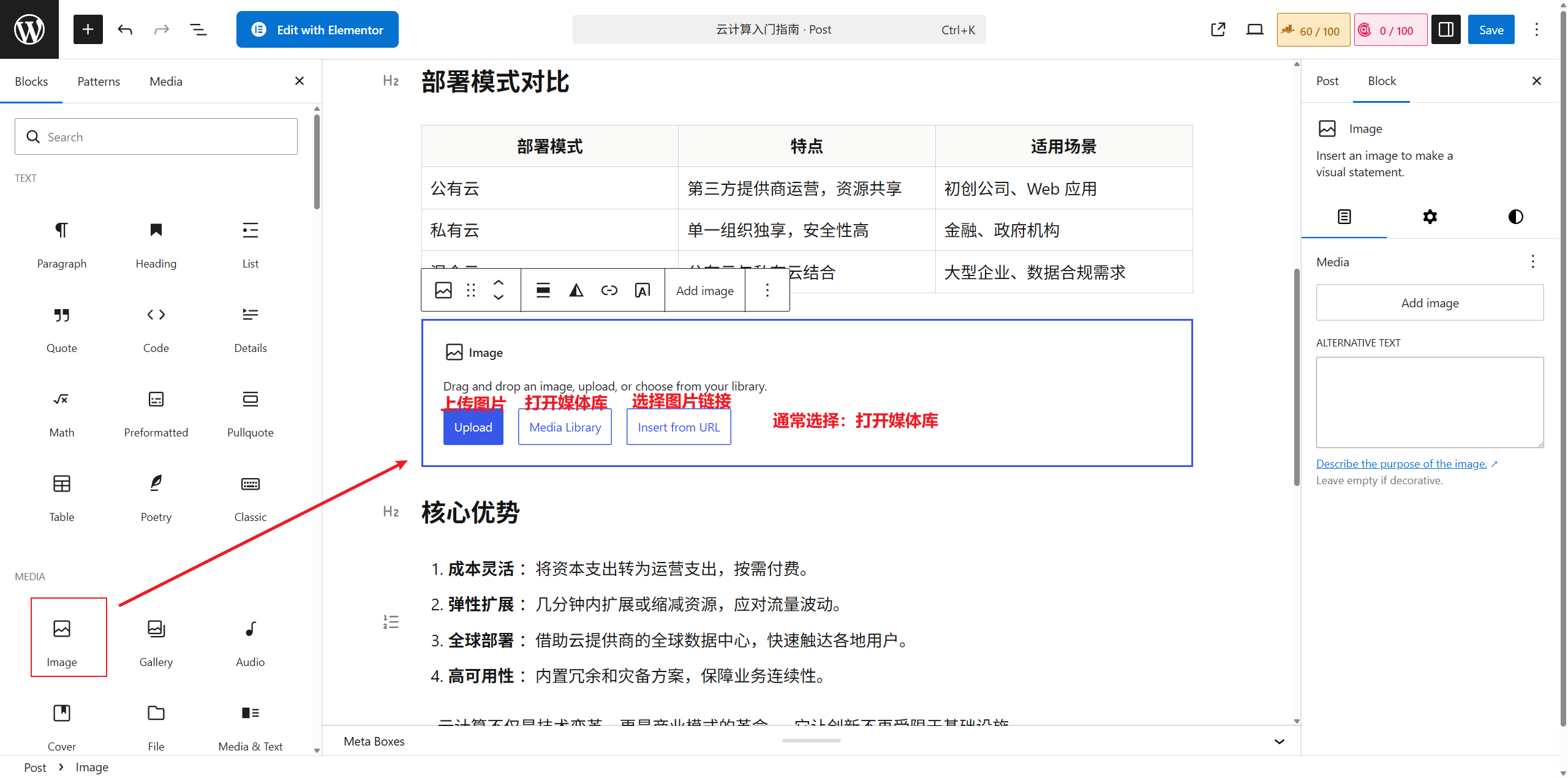
插入图片块后,右侧设置面板提供以下选项:
- 图片替换文字:为图片添加 Alt 文本,有助于搜索引擎理解和无障碍浏览
- 图片尺寸:选择原始尺寸、大图、中图、缩略图或自定义宽高
- 对齐方式:左对齐、居中、右对齐
- 链接到:可将图片设置为可点击,链接到附件页面、自定义 URL 或媒体文件
- 说明文字:图片下方的描述性文字
分类目录
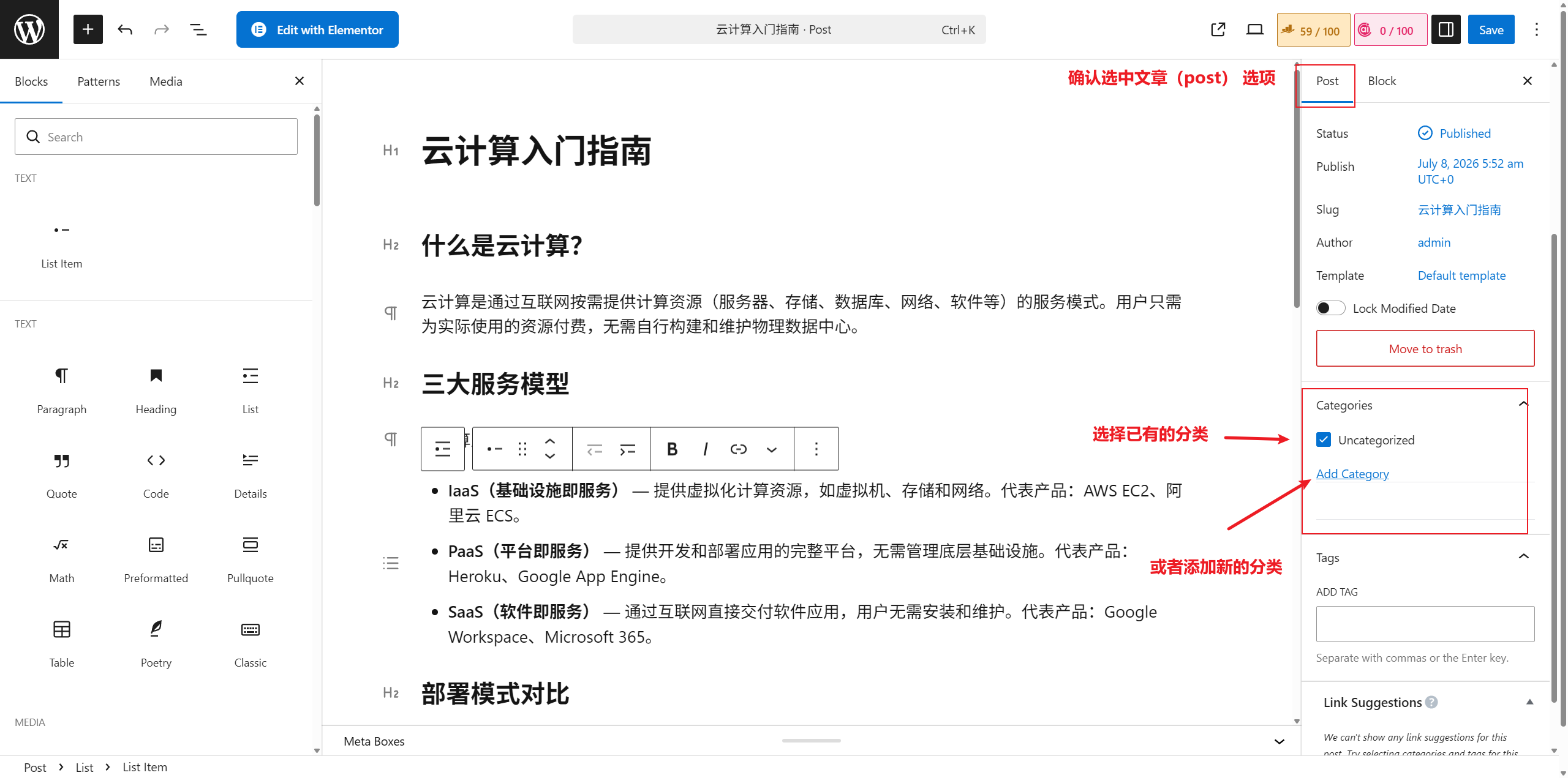
在右侧设置面板的"分类目录"区域:
- 选择已有分类:勾选一个或多个分类目录
- 创建新分类:点击"添加新分类目录",在弹出的输入框中填写名称和父级分类
- 建议:一篇文章勾选 1~2 个分类即可,过多的分类会降低内容组织清晰度
标签
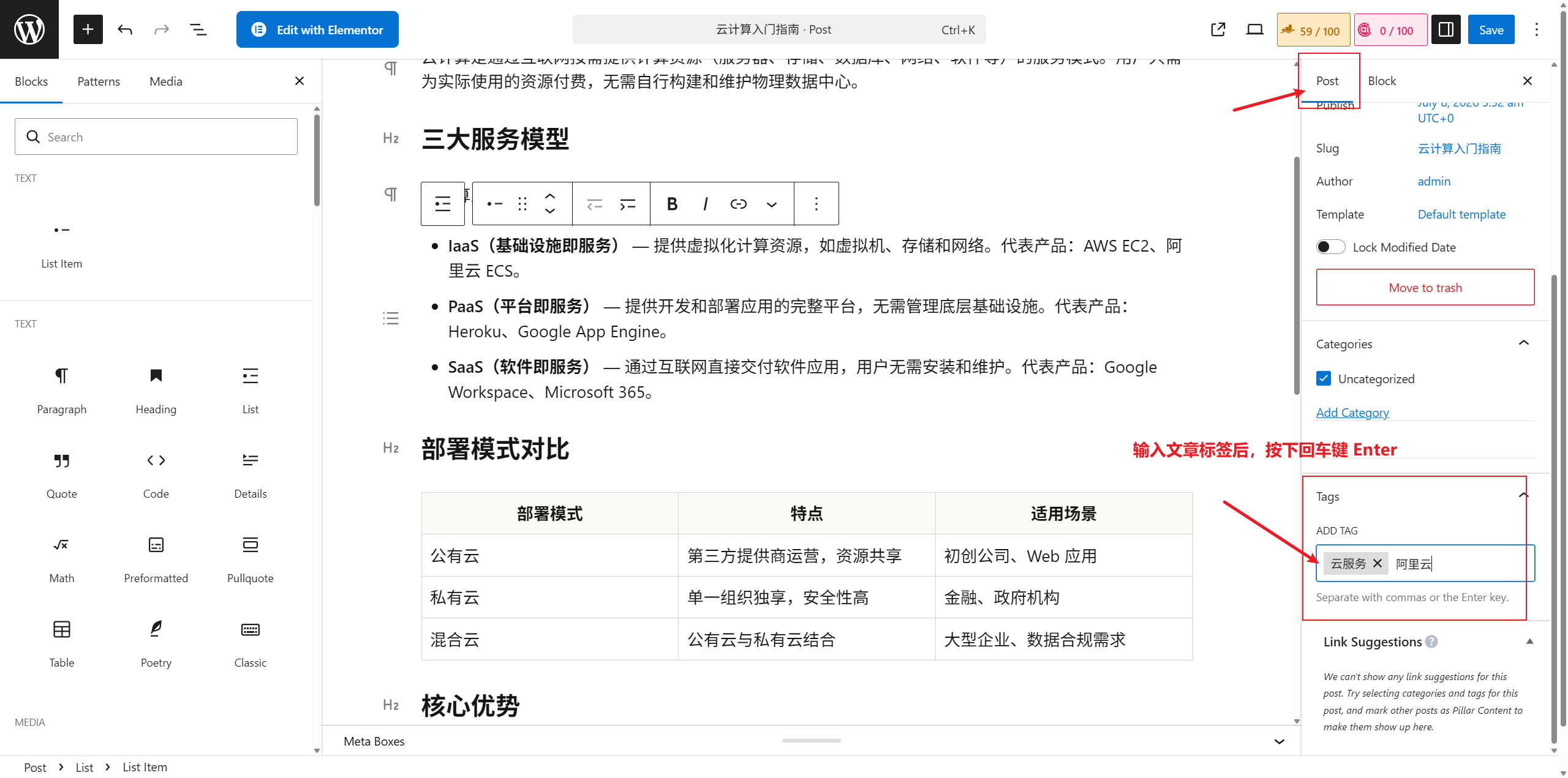
在右侧设置面板的"标签"区域:
- 在输入框中输入标签名称,每输入一个后按回车或逗号确认
- 标签没有层级结构,适合做细粒度的内容标记
- 可直接使用已有标签,系统会自动提示匹配
特色图片
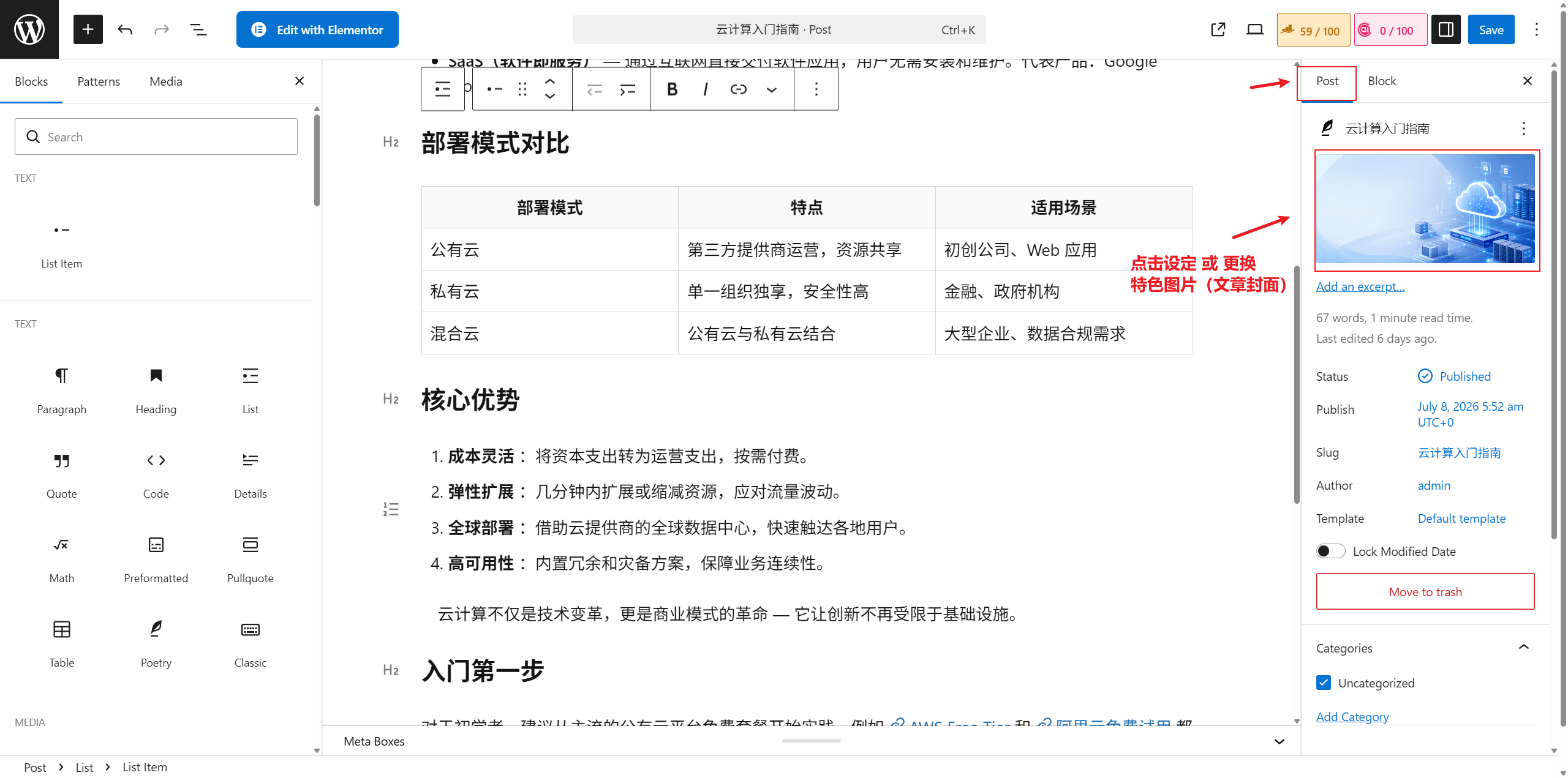
在右侧设置面板中,找到"特色图片"区域:
- 点击"设置特色图片"
- 从媒体库选择已有图片,或上传新图片
- 选择后可在右侧面板调整焦点位置(拖拽选框选择裁剪焦点)
- 建议使用宽度不低于 1200px 的图片,以适应不同展示场景
摘要
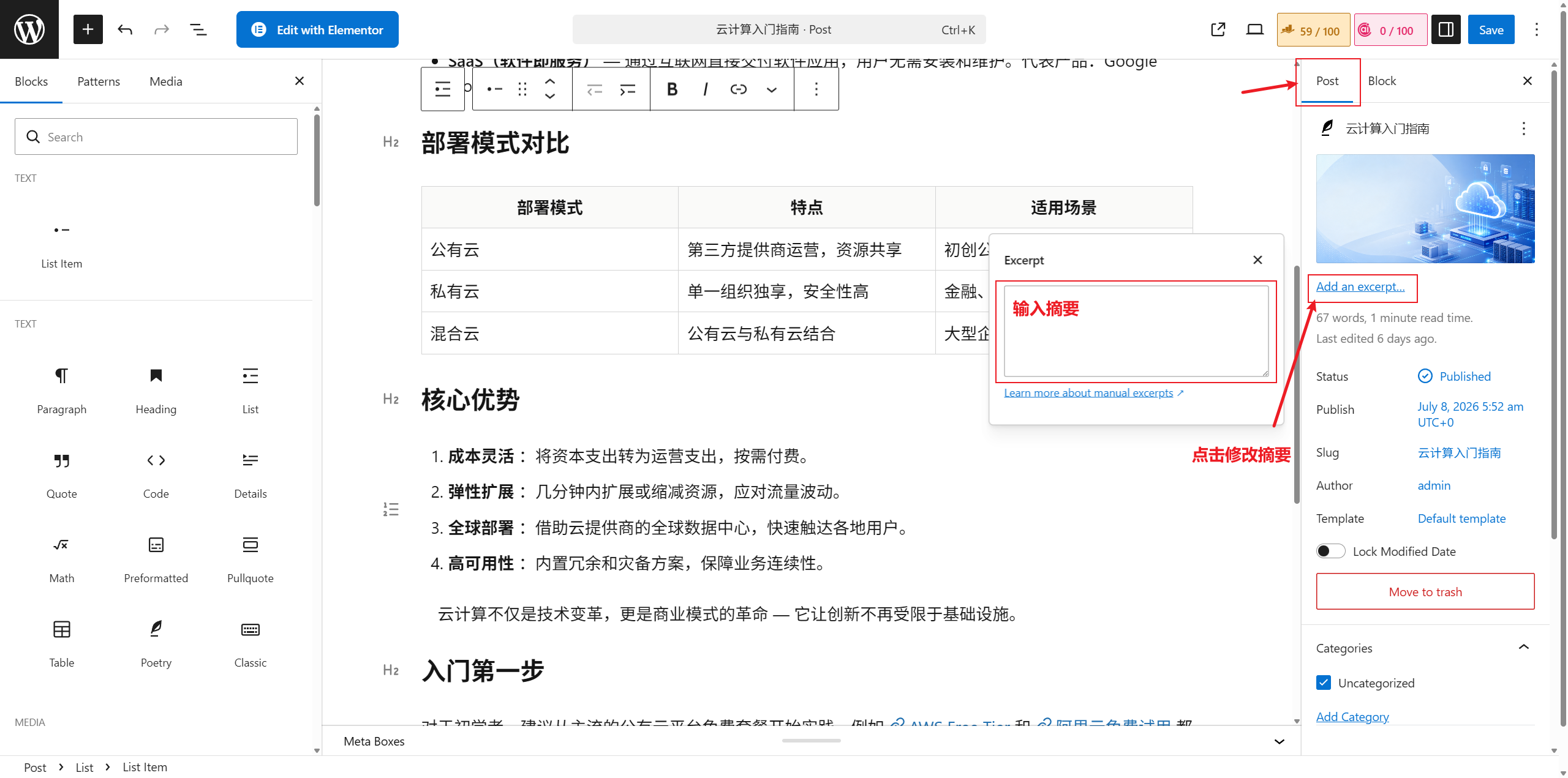
在特色图片下方填写文章摘要。摘要将展示在文章列表页、搜索结果和社交分享卡片中。建议:
- 控制在 100~200 字
- 概括文章的核心内容,吸引读者点击
- 如不填写,系统会自动截取文章正文前若干字作为摘要
发布管理
保存草稿
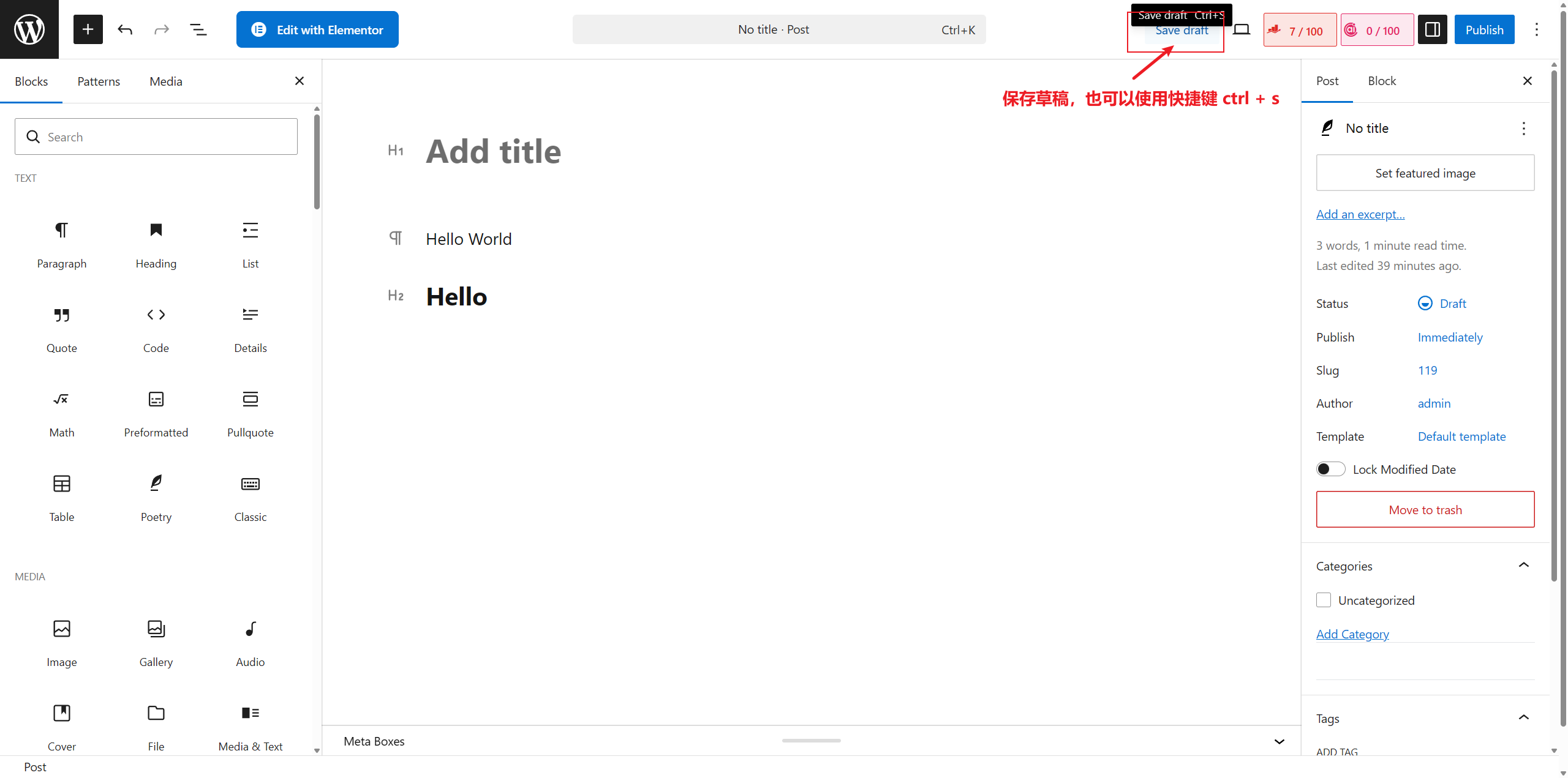
在编辑过程中,随时点击工具栏的"保存为草稿"按钮,当前编辑进度会保存到后台,不会对外公开。建议在编辑过程中养成频繁保存的习惯,避免意外丢失内容。
预览文章
点击"预览"按钮,会在新标签页中打开文章的前端展示效果。预览模式下看到的内容与正式发布后完全一致。预览页面顶部会显示预览提示条,方便你返回编辑器继续修改。
发布面板
点击顶部工具栏的"发布"按钮,弹出发布面板:
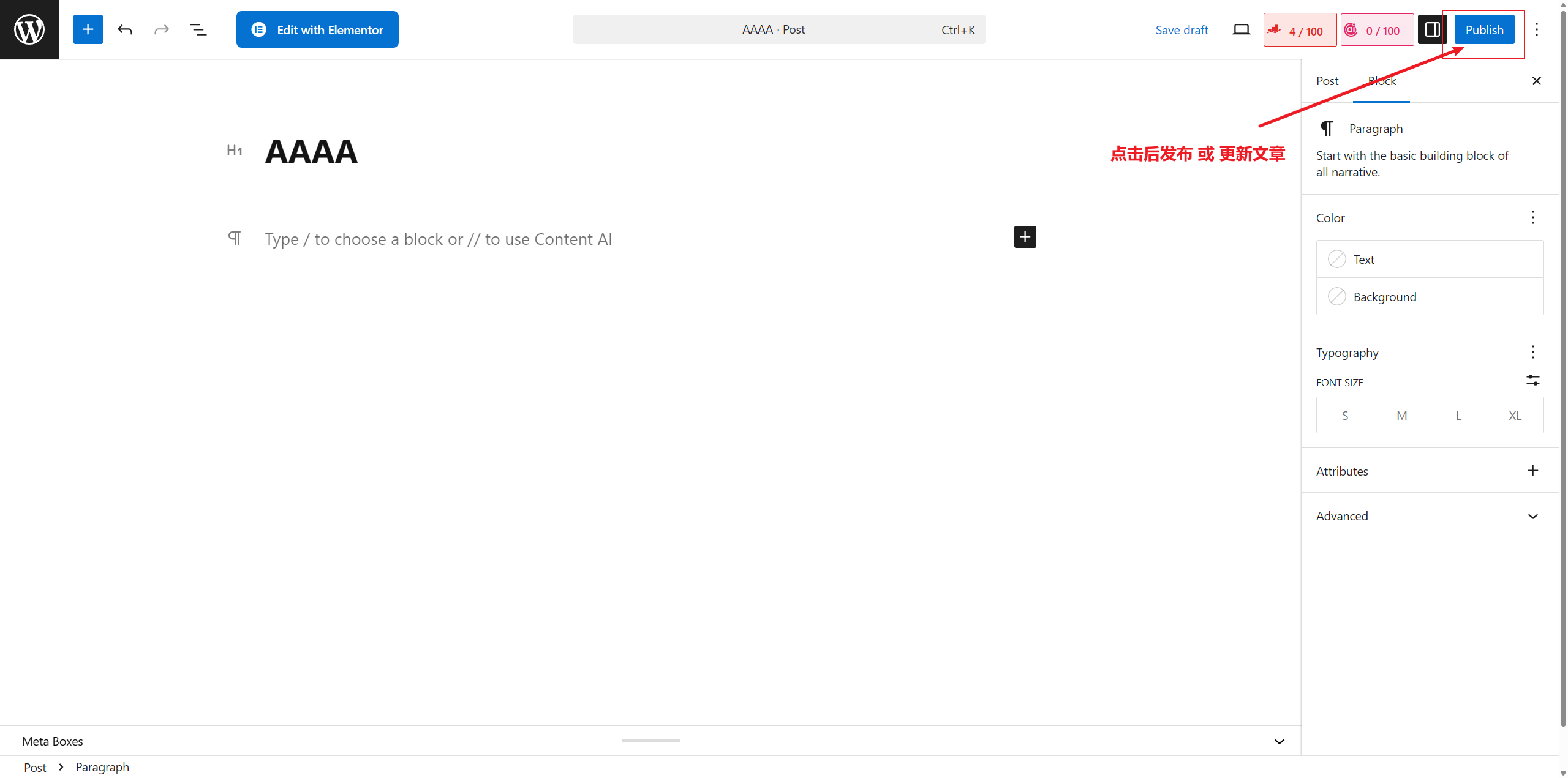
发布面板中包含以下设置项:
状态与可见性
| 设置项 | 选项 | 说明 |
|---|---|---|
| 状态 | 草稿 / 已发布 | 切换文章当前的发布状态 |
| 可见性 | 公开 / 私密 / 密码保护 | 控制谁能看到这篇文章 |
| 公开 | — | 所有人可见(默认) |
| 私密 | — | 仅登录用户可见 |
| 密码保护 | — | 需要输入密码才能访问 |
发布时间
- 立即发布:保存后立即公开
- 定时发布:选择未来的日期和时间,到指定时间点系统自动发布
- 修改发布时间:已发布的文章可修改发布时间,改变文章在列表中的排列顺序
发布后的操作
文章发布后,发布按钮变为"更新"按钮。对已发布的文章进行修改后,点击"更新"保存新版本,前端页面会同步更新。
修订历史
后台会自动记录文章的每次修改(包括草稿保存操作):
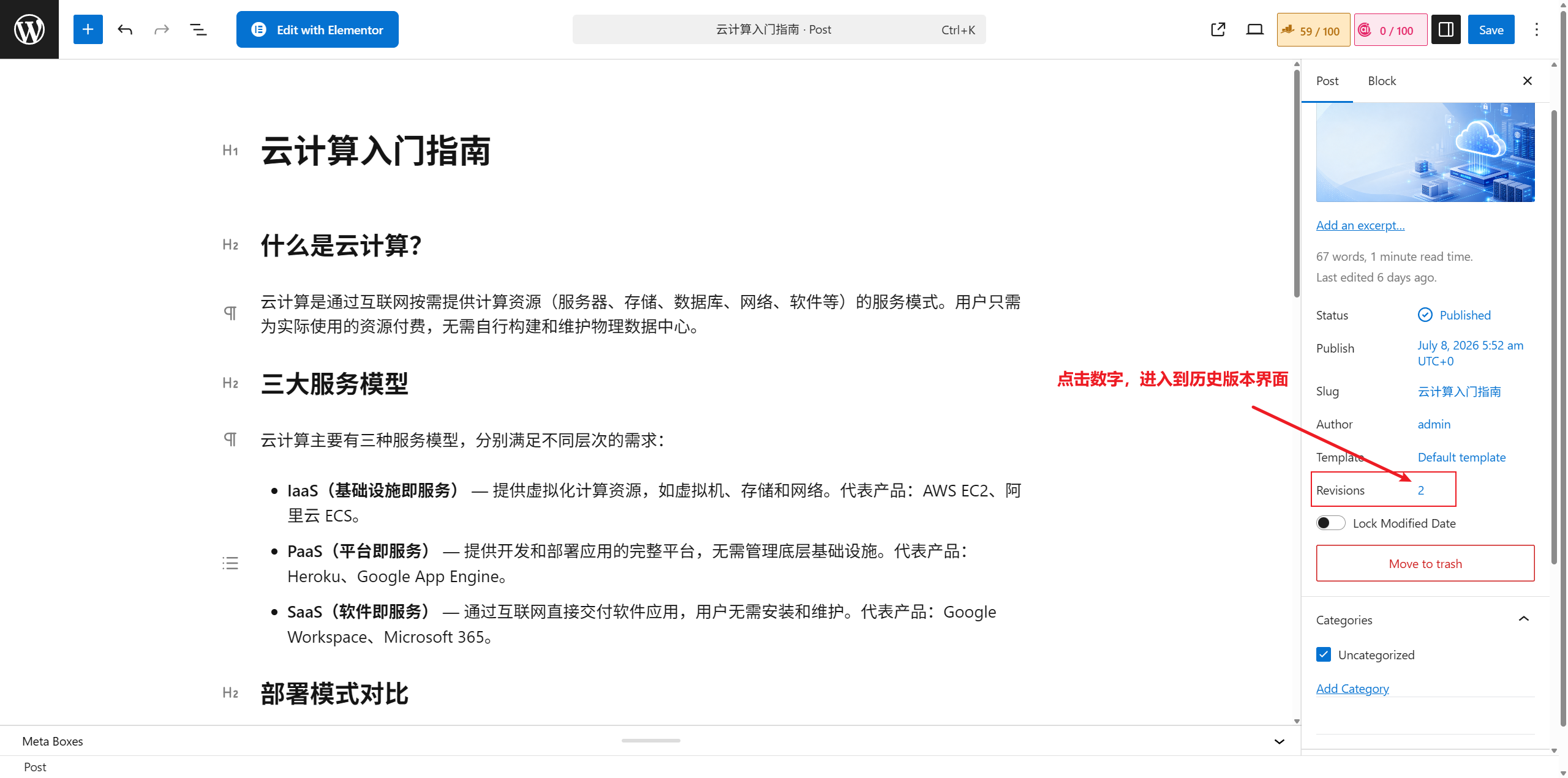
在发布面板中点击"修订历史",可查看所有历史版本。每个版本都会记录修改时间、修改人。点击"恢复此版本"即可将文章回滚到对应状态。
文章管理操作
查看文章
在文章列表中,点击文章标题即可在前端查看文章的对外展示效果。或在悬停菜单中点击"查看"链接。
编辑文章
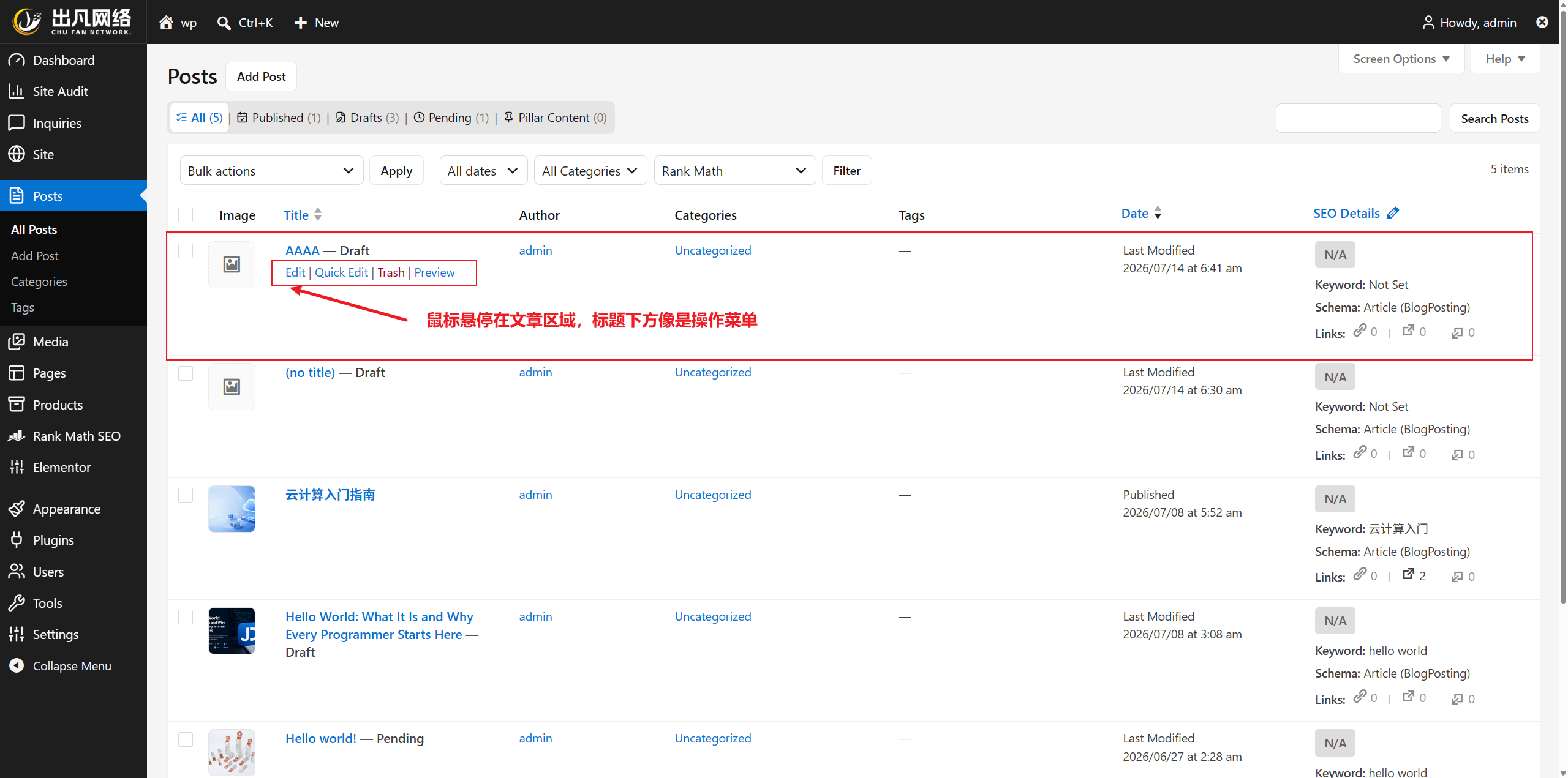
将鼠标悬停在文章标题上,会显示快捷操作链接,点击"编辑"即可进入全量编辑器。
快速编辑
悬停菜单中点击"快速编辑",会在文章列表行内展开轻量编辑表单:
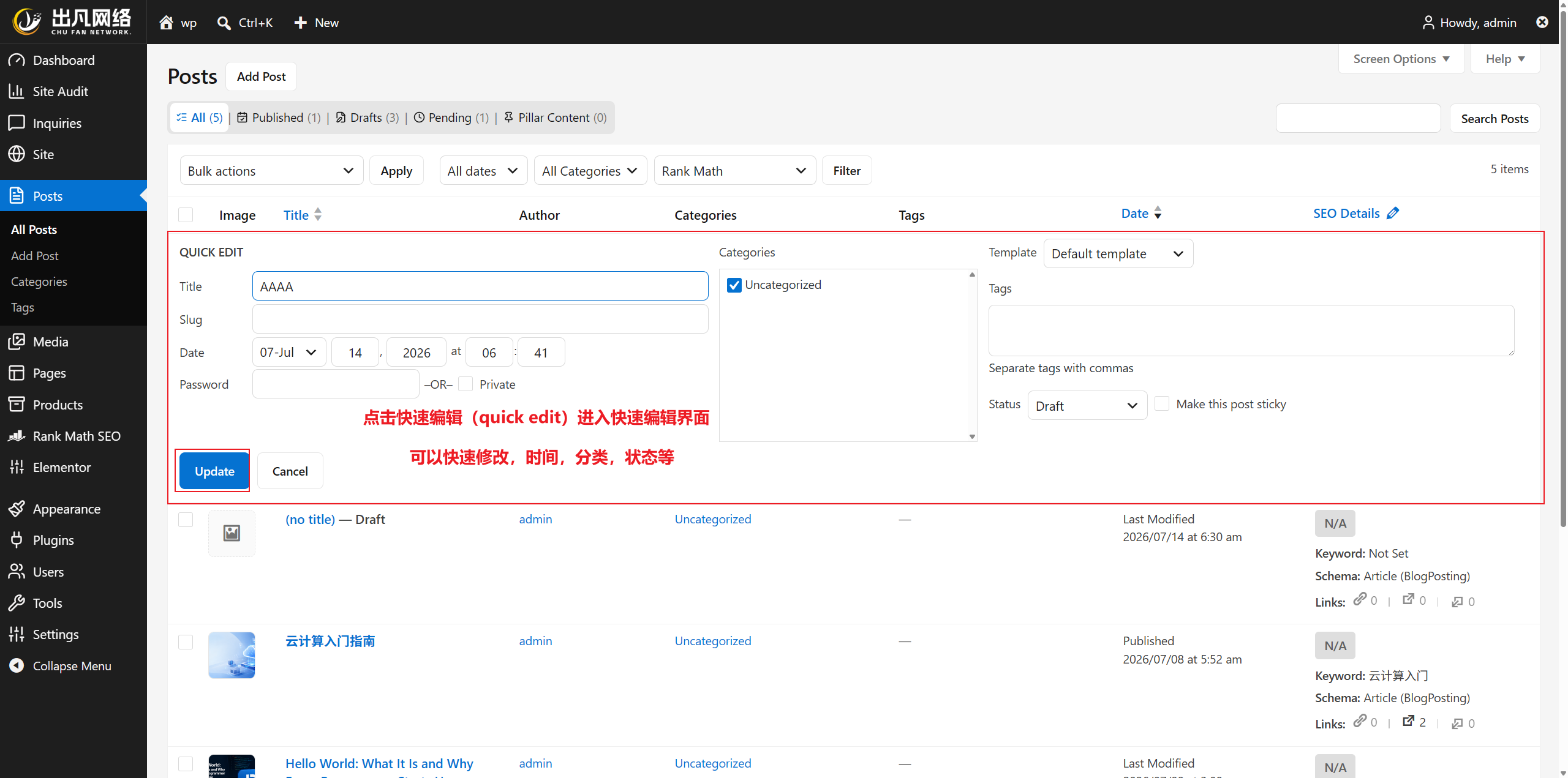
支持快速修改的字段:
- 标题
- 发布日期
- 状态(草稿 / 已发布)
- 密码保护密码
- 分类目录
- 标签
- 是否允许评论
修改后点击"更新"保存,无需进入全量编辑器,适合快速调整个别字段的场景。
删除文章
有两种删除方式:
- 移至回收站:在悬停菜单中点击"移至回收站",文章进入回收站状态,可在回收站中恢复
- 永久删除:进入回收站后,点击"永久删除"彻底删除,不可恢复
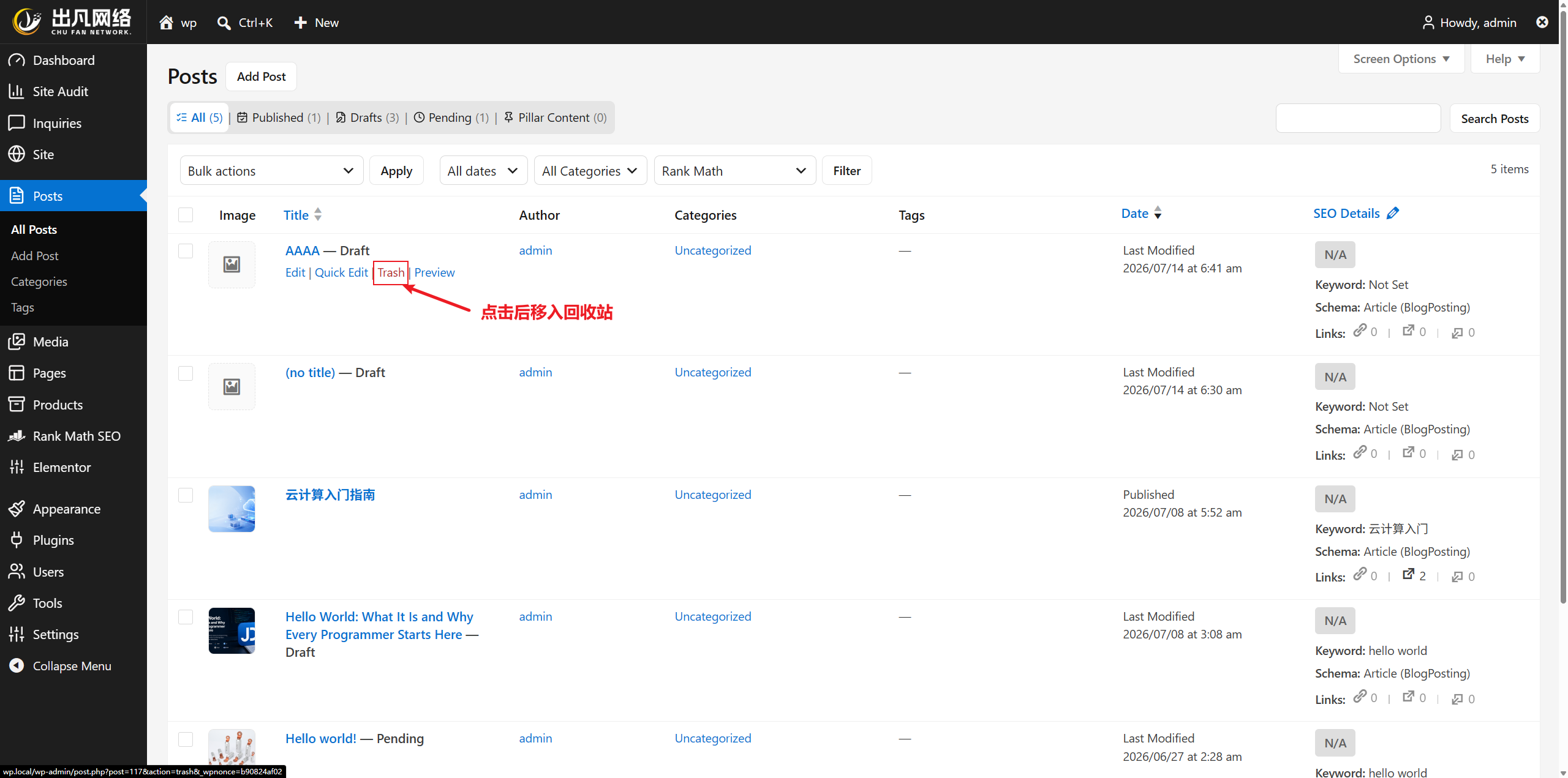
文章设置
文章别名
在文章编辑器的右侧设置面板底部(如未显示,可在屏幕右上角点击"显示更多设置"展开),可以设置文章的 URL 别名(Slug)。默认情况下,系统会根据标题自动生成拼音别名,你也可以手动修改为自定义的英文或拼音路径。
评论设置
在右侧设置面板中,可单独控制本文是否允许评论。当关闭评论后,文章底部不会显示评论表单和已有评论。
文章排序
文章列表默认按发布日期降序排列。在列表页顶部点击"日期"列标题可切换升降序。定时发布的文章会在到达设定时间后自动出现在正确的位置。